

Общие сведения
К Standard Trade можно подключать различные сканеры, поддерживающие работу через OPOS-драйверы или напрямую через COM (SERIAL) порт. Подключение через OPOS — современный и простой способ подключения торгового оборудования, поэтому при наличии такой возможности рекомендуется использовать именно его.
Сейчас практически любой известный поставщик торгового оборудования поддерживает работу своих устройств через OPOS.
Работа через COM (SERIAL) порт требует от устройства возможности переключения в такой режим и более сложной настройки при подключении к Standard Trade BP.
Подключение сканера через OPOS
Запустите программу под пользователем «Администратор». Откройте меню «Администрирование» → «Главная» → «Устройства».

Выберите номер сканера, который будет настроен.
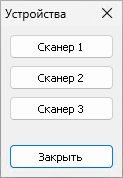
В появившемся окне откройте вкладку «OPOS».

В выпадающем списке выберите сканер, который будет использоваться с программой Standard Trade BP. Чтобы программа нашла сканер и его название появилось в списке, устройство должно быть предварительно подключено к компьютеру и сконфигурировано для работы в режиме OPOS. Подробности по переводу сканера в режим OPOS смотрите в документации производителя сканера.
После выбора сканера в списке установите флажок «Устройство включено» и нажмите кнопку «Сохранить». Если при сохранении произошла ошибка, значит сканер был некорректно сконфигурирован.
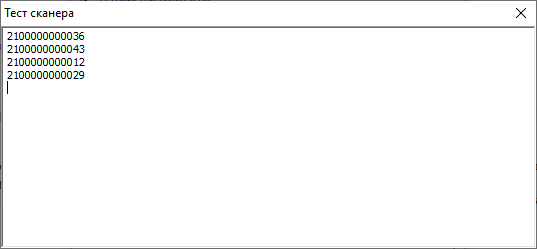
Выполните тестирование работы сканера с помощью кнопки «Тест» и пробного сканирования любых штрих-кодов. При правильной настройке в окне «Тест сканера» отобразятся отсканированные значения.
Подключение сканера через COM (SERIAL) порт
Подключение сканера через COM (SERIAL) порт к программе Standard Trade BP выполняется почти так же, как и через драйверы OPOS. На форме настройки сканера откройте вкладку «SERIAL».
Настройка через последовательный порт требует понимания его работы. На форме настройки указаны параметры подключения, подходящие для большинства сканеров, но при необходимости их можно скорректировать в соответствии с рекомендациями производителя устройства.
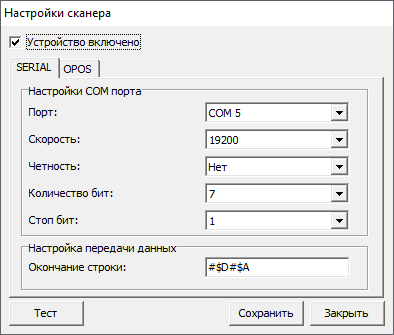
После настройки параметров сохраните изменения и выполните тест сканера так же, как при работе через драйверы OPOS.
Как узнать, к какому COM-порту подключён сканер
Для корректной настройки сканера в режиме SERIAL необходимо знать номер COM-порта, к которому подключено устройство. Определить его можно в стандартном диспетчере устройств Windows.
1. Откройте «Диспетчер устройств» — нажмите Win + R, введите
devmgmt.msc и нажмите Enter.
2. Найдите раздел «Порты (COM и LPT)». Здесь отображаются все последовательные порты системы.
3. Подключите сканер и обновите список устройств. Чаще всего сканеры определяются как: «USB-Serial Converter», «USB-to-COM», «Prolific USB-to-Serial», «Silicon Labs CP210x USB to UART Bridge» и другие подобные устройства.
4. Определите номер порта — в названии устройства будет указан COM-порт (например, COM3, COM5).
5. Укажите найденный порт в настройках Standard Trade BP на вкладке SERIAL. Если выбран неверный COM-порт, сканер не сможет передавать данные в программу.
Полезные материалы
Если при подключении сканера возникают сложности или ошибки — напишите нам через форму обратной связи.