

Скачивание программы
Зайдите на сайт NullLink — Standard Trade и скачайте программу Standard Trade из раздела, посвящённого решениям для автоматизации торговли. Разместите скачанный файл в директории, где у пользователя есть права на создание папок и файлов.
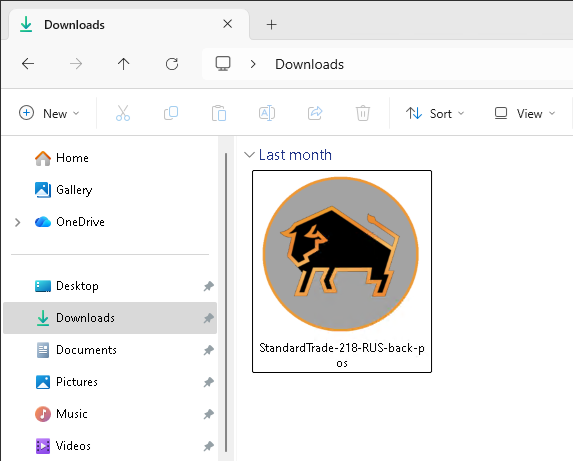
Возможно, установщику потребуется скачивать дополнительные файлы Microsoft SQL Server (MS SQL) из интернета, если они отсутствуют локально.
Установка и этапы установки
Запустите установку программы. На начальном этапе установщик предложит вам определиться с установкой MS SQL. Если вы не знаете, что такое MS SQL или не планируете настраивать сервер самостоятельно, оставьте галочку включённой.
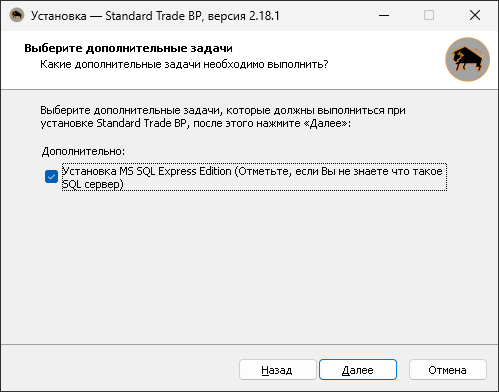
Если у вас есть собственный MS SQL сервер и вы хотите выполнить настройку соединений и создание базы данных самостоятельно, галочку можно снять. Если была выбрана установка с MS SQL, установщик проверит наличие дистрибутива MS SQL в директории Standard Trade рядом с файлом инсталляции программы.
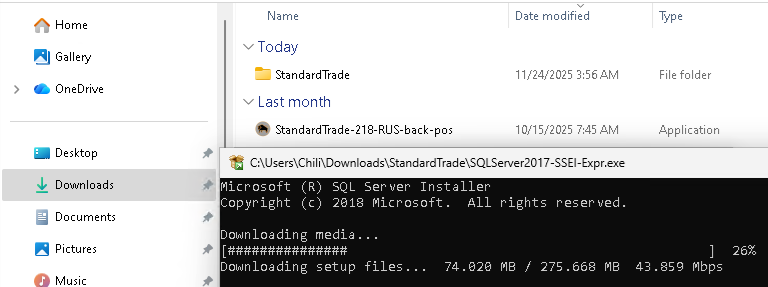
Если дистрибутив MS SQL отсутствует, он будет загружен из интернета дополнительно.
Установка MS SQL
Если была выбрана инсталляция с MS SQL, то в зависимости от версии операционной системы будет установлен MS SQL 2008 R2 Express Edition или MS SQL 2017 Express Edition. По умолчанию производится установка с именованной инстанцией Nulllink и следующими учётными данными:
sa: Dukena1!
Duken: Dukena1!
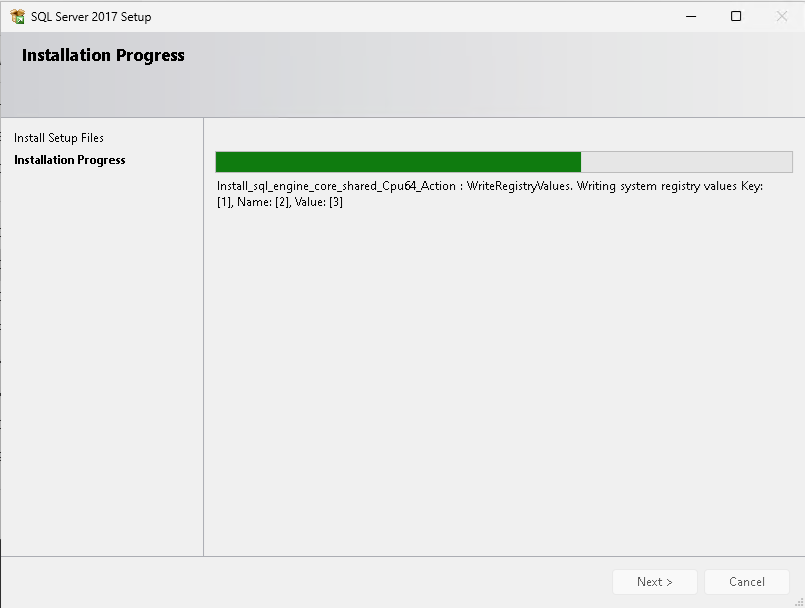
Установка MS SQL, как и последующее удаление, происходят в автоматическом режиме и не требуют ручного вмешательства.
Создание базы данных
Установщик предлагает создать базу данных в автоматическом режиме.
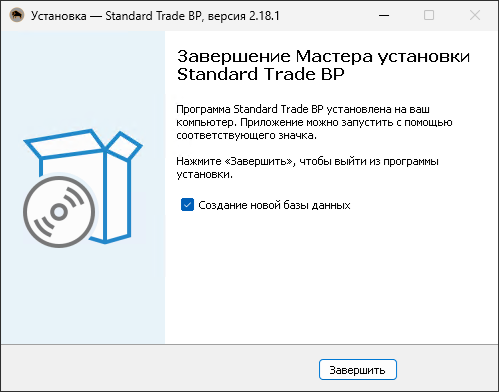
Для успешного создания новой базы необходимо, чтобы инстанция MS SQL Nulllink с учётными данными по умолчанию располагалась на том же компьютере, где происходит установка. При создании базы в автоматическом режиме выберите её название и введите своё имя или название компании — эти данные будут использоваться для регистрации на сайте и в работе программы.
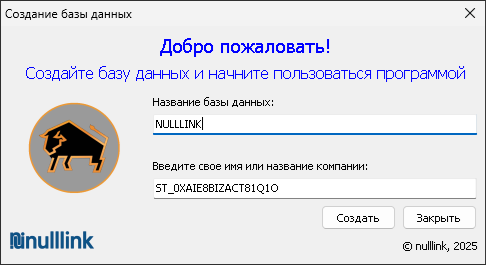
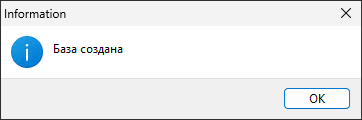
Сменить название компании без перерегистрации программы в дальнейшем будет невозможно. После успешного создания новой базы и регистрации установщик сообщит, что «База создана».
Ярлыки для запуска программы
Установщик копирует ярлыки для запуска программы в меню кнопки «Пуск» и в домашнюю директорию пользователя по пути: C:\Users\<user name>\AppData\Local\Nulllink\Standard Trade.
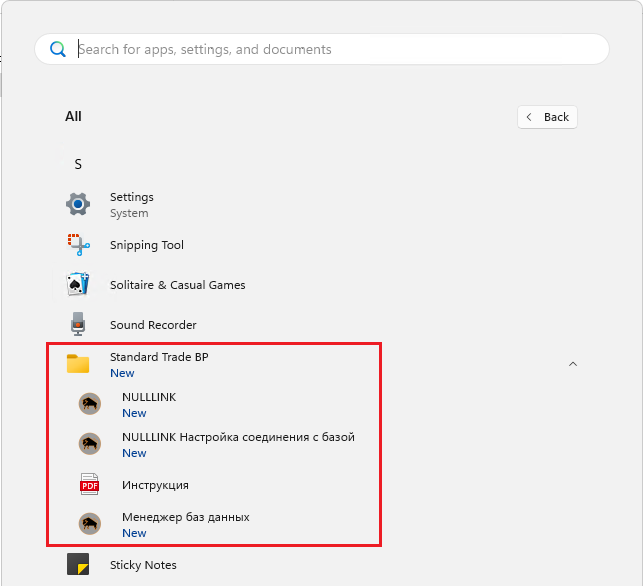
При создании базы данных дополнительно создаются ярлыки с названиями новой базы данных и настройками её соединения. Ярлык с названием базы данных запускает программу в нормальном режиме для использования её основного функционала.
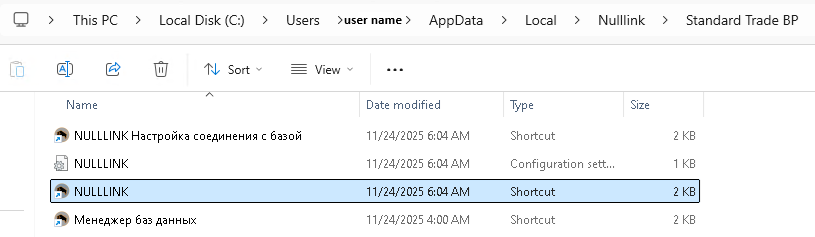
Ярлык с настройками соединения используется для корректировки соединения к базе данных. Рядом с ярлыками в директории пользователя могут находиться различные файлы настроек программы.
Менеджер баз данных
Менеджер баз данных предназначен для создания, удаления и перемещения баз данных, а также для создания ярлыков к существующим базам данных.
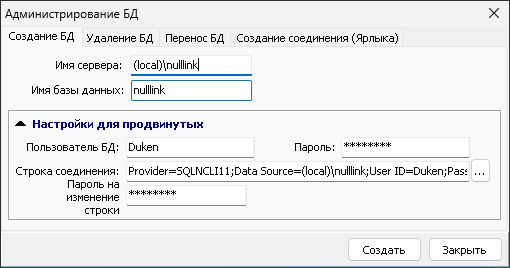
Ярлыки для запуска менеджера можно найти в группе Standard Trade кнопки «Пуск» или в домашней директории пользователя. Для создания новой базы данных используйте функционал на закладке «Создание БД». База данных должна создаваться на текущем компьютере или сервере.
Если установка MS SQL сервера не была произведена на компьютер с программой, используйте «Настройки для продвинутых» для создания базы. На вкладке «Создание соединения (ярлыка)» можно выполнить создание соединения и ярлыков для подключения к базе, если известны имя базы данных и сервер.
Настройка соединения к существующей базе данных
Когда необходимо отредактировать соединение к базе данных, откройте ярлык с названием «настройка соединения».
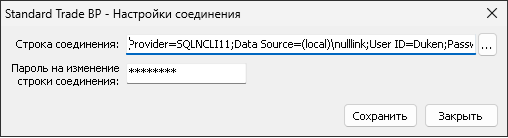
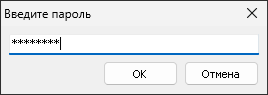
Здесь можно отредактировать строку подключения MS SQL к базе данных. Пароль по умолчанию для настройки соединения:
Dukena1!
Вы можете выполнить настройку соединения к базе, даже если она находится на другом сервере.
Активация
Если новая база создана через менеджер баз данных или было выполнено удаление ключей активации, для дальнейшей работы необходимо выполнить активацию и регистрацию программы. Зайдите в программу и откройте форму активации через меню «Помощь → Активация».
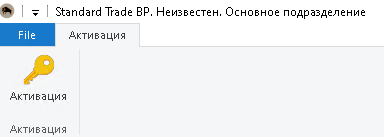
Для активации и регистрации программы введите название компании или ваше имя.
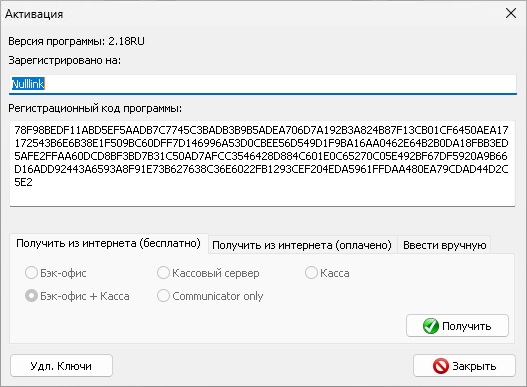
Выберите способ получения ключа — бесплатный из интернета, ключ за оплату, либо введите ключ активации вручную, если он уже есть.
Запуск программы после установки
После завершения установки и создания базы данных в меню «Пуск» появится папка Standard Trade BP с ярлыками программы и инструментов.
- 1. Откройте меню «Пуск» → найдите папку Standard Trade BP.
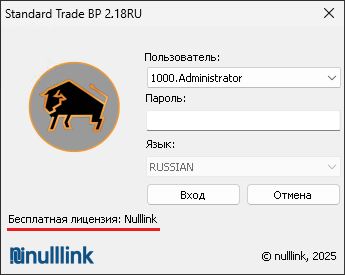
- 2. Запустите ярлык с названием базы данных во время установки. Если все сделано правильно, то откроется основное окно с выбором пользователя для входа, на котором отображается найденная лицензия.
- 3. Выберите пользователя и нажмите кнопку вход. В зависимости от роли пользователя откроется основное меню в соответствии с назначенными правами.

Если в процессе установки или настройки возникли вопросы — напишите нам через форму обратной связи.